家庭服务器,听起来很极客,好像是程序员专属的玩具;但在大模型爆发的时代,它其实适用于每一个家庭。因为我们部署、管理和维护等代码工作,正是当今大模型最擅长的事之一。我把自己踩过的坑做成了一个开源项目,让 AI 一句话就能搭好一个工作台。
我家这台是 Mac mini。我在买 Mac mini 之前其实考虑了很久——我已经有一台 mbp 了,多一台电脑,我能用得过来吗?但买了之后,我发现是越用越爽。因为一台家庭服务器的核心是7x24不间断运行。这就意味着你随时想用什么服务,它都会随时给你回应。而且随着时间的推移,自动化服务自然会越来越丰富——这是个不断跟随自己成长的设备,是一种资产。这是它目前的样子:
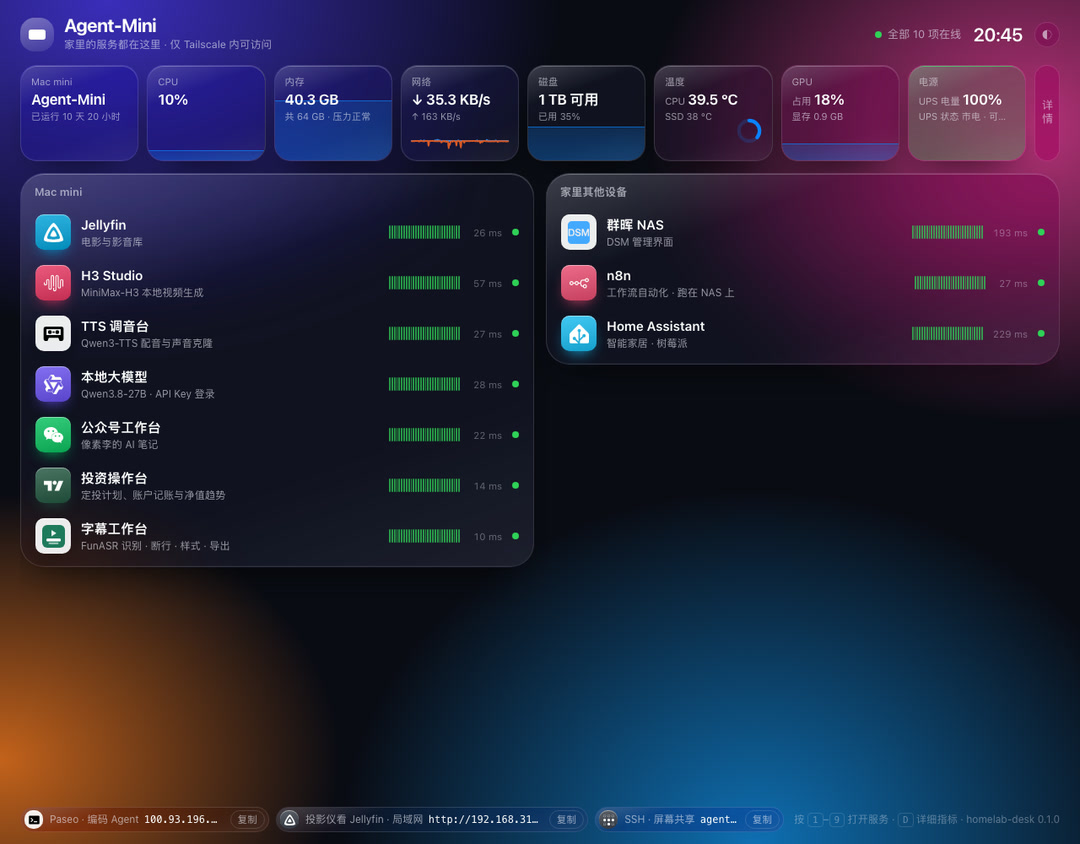
上面一共 10 个服务。Mac mini 上 7 个:电影库、本地视频生成、配音、本地大模型、写这个公众号用的工作台、投资记账、字幕;旁边的 NAS 和树莓派上还有 3 个:群晖后台、n8n 和 Home Assistant。
家庭服务器是什么
说白了,就是家里一台 24 小时开着的电脑,上面跑着你自己的常驻服务。
家庭服务器能干的事包括且不限于:
| 用途 | 常见的服务 | 能帮你做什么 |
|---|---|---|
| 影音 | Jellyfin | 下好的电影自动配海报,电视、投影仪、手机都能看 |
| 相册 | Immich | 手机照片自动备份,能按人脸、地点、以图搜图 |
| 密码 | Vaultwarden | 全家的密码库,Bitwarden 的各种客户端都能连 |
| 广告过滤 | AdGuard Home | 全家设备一起去广告 |
| 自动化 | n8n、Home Assistant | 定时抓资讯发到手机;坐久了桌子自己升起来 |
| AI | Ollama 等 | 本地跑大模型,聊天、生成都不出这台机器 |
还有一些服务不需要后台,但其实也非常适合部署。比如我现在用得最多的,是 Paseo。它是 Claude Code、Codex 这类编码 Agent 的控制台:Agent 常驻在 Mac mini 上跑,我随时随地都能连上去看进度、接着下指令,电脑启动的会话,手机能继续,反之亦然——彻底解除了多设备会话同步问题。现在 AI 能在多台设备之间长期稳定地干活,靠的就是它。它的好处,下期详细讲。
家庭服务器用什么机器好?我的看法是:
- Mac mini 最合适。功耗低、安静、长期开机没问题,Apple 芯片还能跑本地 AI。
- NAS 适合放数据。服务装太多,它会吃力。
- 树莓派适合跑一两个轻量的,比如 Home Assistant。
- 闲置的 Linux 电脑也可以,算次选。
服务一多,麻烦就来了
我遇到的是这 4 个麻烦:
- 地址记不住。每个服务一个端口,
8096是电影,8190是视频生成,8123是智能家居……10 个,根本记不住,每次都要翻笔记。 - 浏览器报“不安全”。家里的服务默认是 http,有的功能(比如录音、复制)在不安全的页面上还用不了。
- 想在外面用,又怕暴露。在路由器上开端口最简单,但等于把家门开在公网上,扫端口的机器人一天到晚都在找这种门。
- 挂了不知道。哪个服务停了,往往是要用的时候才发现。
工作台:一个入口管理所有服务
我的解法是给这些常驻服务做一个工作台。它其实就 4 件事:
- 每个服务一个名字:
jellyfin.你的域名.com、ha.你的域名.com,不用再记端口。 - 正规证书:浏览器有小锁,自动续期。
- 只有你能打开:别人就算知道地址,也连不上。
- 一个仪表盘:每个服务在不在线,机器的 CPU、内存、磁盘、温度,一眼看完;每天再自动体检一次。
维护起来也简单。所有服务写在一份清单里,加服务就是加一行,域名、证书、卡片、体检都跟着自动更新。
在外面访问的几种办法
“只有你能打开”,局域网肯定没问题,关键要看从外面怎么连回家。常见的有这几种:
| 方式 | 怎么连 | 谁能访问 | 要注意 |
|---|---|---|---|
| 公网 IP + 端口转发 | 路由器开端口,DDNS 跟着 IP 变 | 全世界 | 很多家宽没有公网 IP;暴露在公网,安全全靠服务自己 |
| 内网穿透(frp、花生壳等) | 借一台中转服务器 | 默认全世界 | 速度看中转;多数要付费 |
| Cloudflare Tunnel | 家里主动连 Cloudflare | 全世界,可以加登录 | 国内访问不稳定;不适合传视频 |
| Tailscale / ZeroTier | 你的设备组成一个虚拟局域网 | 只有你登录的设备 | 每台设备要装一个 App |
如果服务只给自己和家人用,我推荐最后一种。我用的是 Tailscale,个人免费版目前能加 6 个用户,设备数量不限。在家时它自动走局域网直连,出门在外也能连回来。远程桌面也靠它搞定了。
我的推荐:一个只有你能打开的专属网址
在 Tailscale 上再加一个自己的域名,就是一套很舒服的方案:
| 环节 | 用什么 | 花费 |
|---|---|---|
| 域名 | 任意注册商买的域名,DNS 交给 Cloudflare 管 | 非.com 的域名巨便宜 |
| 解析 | 一条泛解析,指向服务器的 Tailscale 地址 | 免费 |
| 证书 | Let’s Encrypt,用 DNS 验证 | 免费 |
| 入口 | Caddy,按域名把请求转给各个服务 | 免费 |
| 连接 | Tailscale | 个人免费 |
效果是:我打开 mini.uulili.com 就是工作台,点进去每个服务都有自己的地址和SSL小锁。这个域名公开解析,但解析到的是 Tailscale 里的地址,不在我 Tailscale 网络里的设备,想连也连不上。
homelab-desk:让 AI 一句话搭好
工作台项目叫 homelab-desk,已经在 GitHub 开源,MIT 协议:
GitHub 项目地址
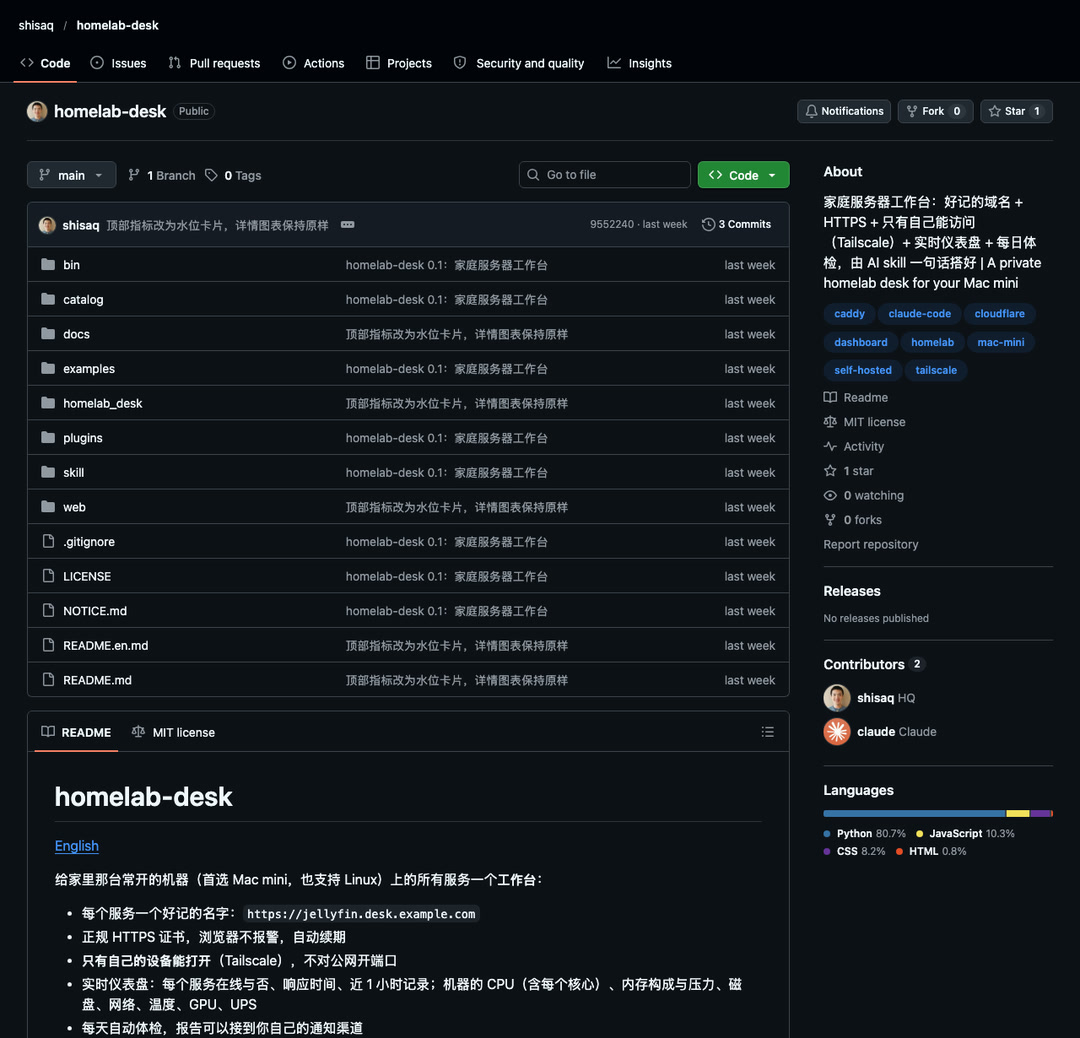
它做这几件事:
- 部署总览:读你的服务清单,生成 Caddy 配置、申请证书、只放行 Tailscale、装成开机自启的后台服务。可以重复执行,改了清单再跑一次就行。
- 实时仪表盘:每个服务在不在线、响应多快、近 1 小时的记录;机器的 CPU(每颗核都有)、内存构成和压力、磁盘、网络,装了插件还有温度、GPU、UPS。
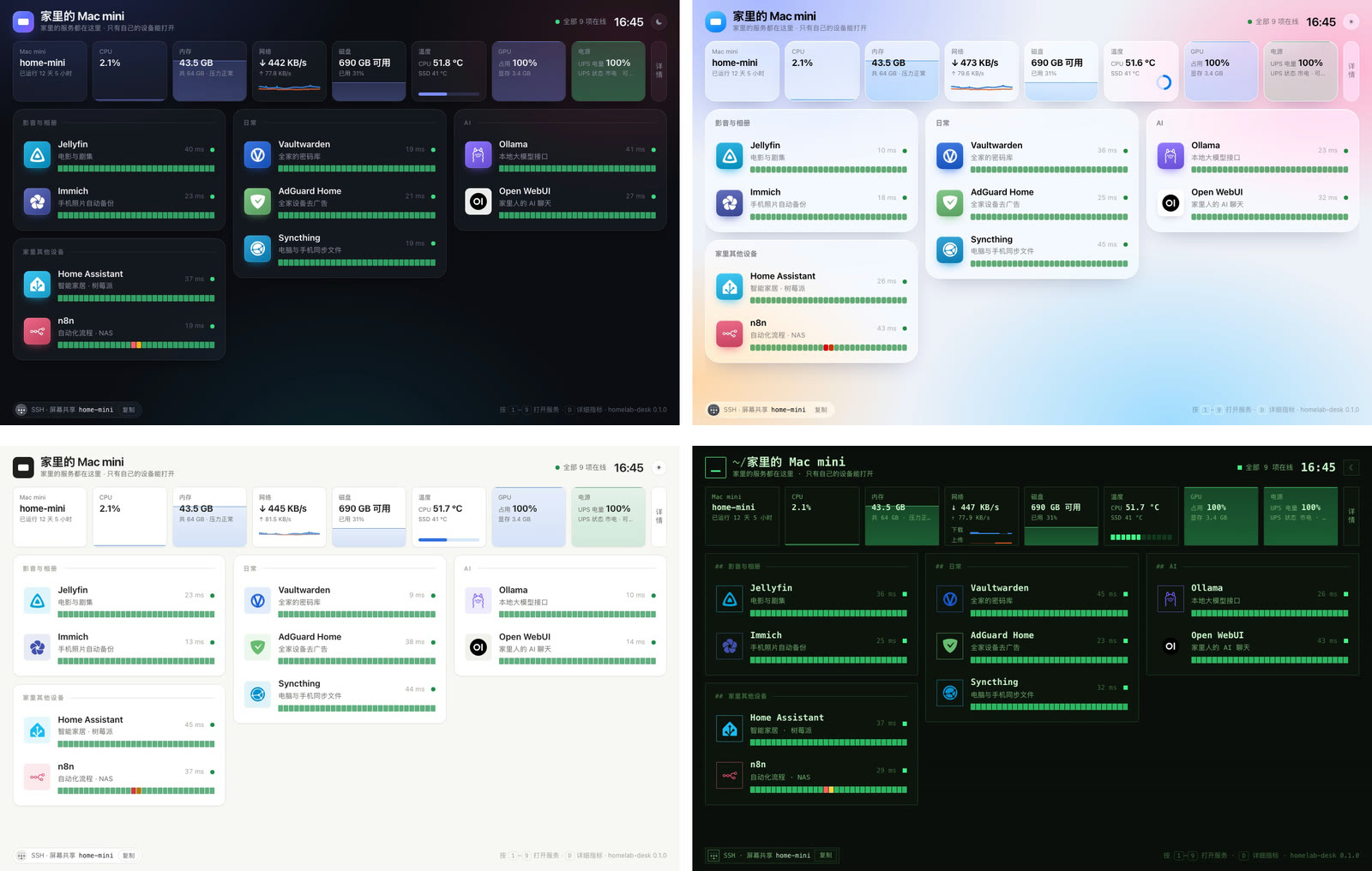
- 选风格:4 套主题,每套都有深浅两种,样子见下一节。
- 推荐服务:内置一份目录,影音、相册、密码、广告过滤、自动化、AI、下载、阅读等,共 30 项。每项写清适合谁、怎么装、放到反向代理后面要注意什么。
- 每天体检:检查每个服务和证书剩余天数,可以接到自己的通知渠道。
上面我踩过的坑,项目里都处理掉了。比如监听 443 的限制,它会改成按来源只放行 Tailscale;在线检测放在服务器上做,避开浏览器的跨域误判;Home Assistant 这类要额外配置的服务,目录里直接写明。
顺手做了不同的风格
工作台总共 4 套主题:玻璃、苹果的液态玻璃、简洁、终端,每套都有深浅两种,页面右上角随手切。
怎么用
把项目克隆下来,把里面的 skill 链接给 Claude Code 或 Codex,然后对它说一句:
对 Claude Code 或 Codex 说
帮我用 homelab-desk 搭一个家庭服务器工作台
它会检查前置条件,带你在 Cloudflare 建 Token、建 DNS 记录,部署,最后验收。以后想加服务,也是一句话:
以后加服务
把 Immich 加进来
不想用 AI 的,也可以手动跑 init、doctor、dns、deploy 4 条命令。
为什么不做成 Docker?Mac 上的 Docker 跑在虚拟机里,拿不到 Tailscale 地址,也读不到宿主机的温度和 GPU。项目本身只有 Caddy、一个 Python 小服务和一个静态页面,原生跑更简单。你的服务装在哪都行,装在 Docker 里的也一样,项目只认“地址:端口”。
市面上的 Homepage、Homarr、Dashy 管的是导航页面,Uptime Kuma 管监控。homelab-desk 管的是从零到能用的整条链路。已经在用它们的,也可以把它们当成一个服务加进来。
适合谁
- 已经有一台常开的 Mac,上面跑着几个服务:直接用。
- 用 Linux 的小伙伴:适配代码已经写好,但还没在真机上验证过,欢迎测试反馈。
- 还没有服务器的:可以先从上面那张表里挑一两个你想要的服务,一台 Mac mini 就能跑起来。
- 想把服务公开给朋友、不装 Tailscale 直接用浏览器打开的:这个项目不负责这件事。那需要一台公网服务器和用户管理,安全问题就够你喝一壶的了。
前置条件是 3 样:一个托管在 Cloudflare 的域名,装好并登录的 Tailscale,以及 Claude Code 或 Codex(手动部署则不需要)。
总结一下:家庭服务器的价值在那些服务,工作台让你管得过来。项目地址再放一次,求个星星:
GitHub 项目地址
用的时候遇到问题,欢迎留言或者在 GitHub 上提。衷心希望你的负债少少,资产多多。
博客版补充
工作台上的几个服务,博客里有单独的实测:
- 本地大模型:小钢炮 Mac mini 跑 27B,最快 35 token/s
- 本地视频生成(H3 Studio):Mac mini 跑 AI 视频:内存占多少,生成要多久?
- 配音(TTS 调音台):技术笔记:Mac mini 本地微调 Qwen3-TTS 声音
本文首发于微信公众号「像素李的AI笔记」:原文链接。博客版保留了文中的外链,和公众号版不同的地方都标了“博客版”。